日々のデスクワークにおいて、マウスとキーボードを行き来するわずかな手の動き。一見すると些細な動作ですが、1日に何千回と繰り返されることで、集中力の途切れや膨大な時間のロスを生み出しています。
パソコンの操作スピードを飛躍的に高める最大の鍵は、キーボードから手を離さずに目的の処理を完了させるショートカットの活用にあります。2026年のビジネス現場で必須となるWindows 11、Mac、Excel、主要ブラウザの実践的コマンドを体系的に整理し、即座に業務効率を引き上げるための活用術をお届けします。
作業効率が劇的に変わる決定的な理由とは?脱マウスが生む圧倒的メリット
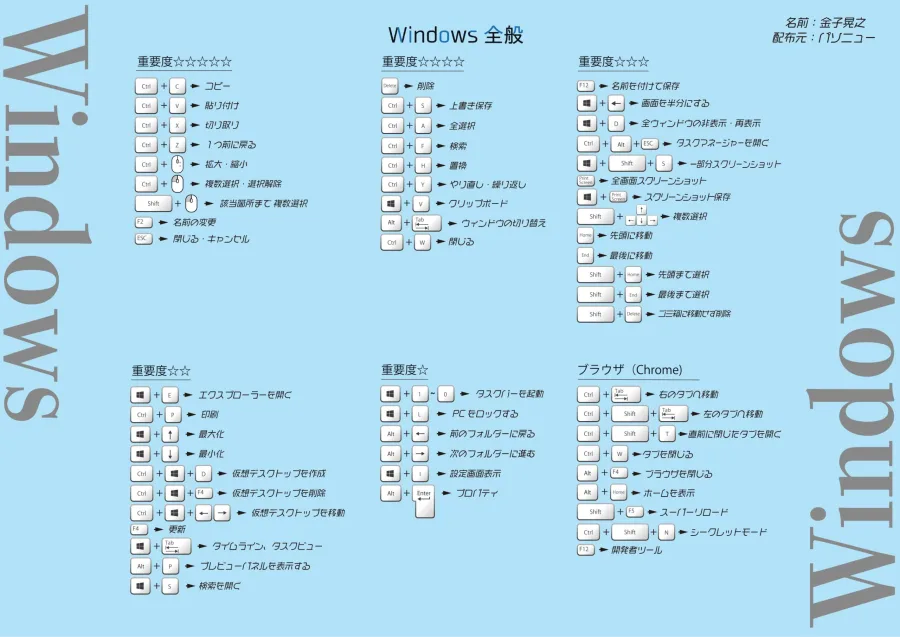
ショートカットキーを使いこなす最大のメリットは、単なる「数秒の短縮」にとどまりません。本質的な価値は、思考を止めずに作業を継続できる「コンテキストスイッチ(脳の負荷切り替え)の削減」にあります。
マウスに手を伸ばし、カーソルを目で追い、目的のアイコンをクリックして再びキーボードへ手を戻す――この一連の流れには約2〜3秒を要します。一方、ショートカットキーを使えばわずか0.5秒未満で完結します。1回あたりわずか2秒の差でも、1日に数百回繰り返せば1ヶ月で数時間、年間では100時間以上の差となって現れます。
PC初心者からステップアップを図る際、すべてのコマンドを丸暗記する必要はありません。使用頻度が極めて高い「神ショートカット」から段階的に指に覚え込ませることで、驚くほど直感的にPCを操れるようになります。
【Windows 11】作業効率を極限まで高める最新ショートカットキー一覧
洗練されたUIへと進化を続けるWindows 11では、ウィンドウ管理やクリップボード関連の機能が大幅に強化されています。実務で即戦力となるWindows 11のショートカットキー一覧をまとめました。
| ショートカットキー | 機能・役割 | 実務での活用シーン |
|---|---|---|
| Win + V | クリップボード履歴の表示 | 過去にコピーした複数のテキストや画像を再利用 |
| Win + Shift + S | 画面キャプチャ(範囲指定) | 画面の特定エリアを瞬時に切り取って共有 |
| Win + D | デスクトップ表示 / 復元 | 散らかったウィンドウを一瞬で最小化して整理 |
| Win + Z | スナップレイアウトの起動 | 画面を2分割・3分割・4分割へ瞬時に配置 |
| Win + Ctrl + D | 新しい仮想デスクトップの作成 | 案件ごとや作業種別ごとに作業空間を完全分離 |
| Win + E | エクスプローラーの起動 | ファイル検索やフォルダ移動を即座に開始 |
特に「Win + V」によるクリップボード履歴の呼び出しは、従来の「コピー&ペーストの往復作業」を劇的に減らしてくれる必携コマンドです。
【Mac】直感的操作を加速させる便利なショートカットキー一覧
洗練された操作感が特徴のmacOSですが、トラックパッドと組み合わせることでさらに真価を発揮します。業務スピードを別次元へと引き上げるMacのショートカットキー一覧です。
| ショートカットキー | 機能・役割 | 実務での活用シーン |
|---|---|---|
| Command + Space | Spotlight検索の呼び出し | アプリ起動、ファイル検索、簡易計算を一瞬で実行 |
| Command + Shift + 4 | 指定範囲の画面キャプチャ | 選択した領域を画像として即座にデスクトップ等へ保存 |
| Command + Shift + 5 | キャプチャ・画面録画パネル起動 | 静止画だけでなく画面の動画記録にも柔軟に対応 |
| Option + Command + Esc | アプリケーションの強制終了 | フリーズしたソフトを安全かつ素早くシャットダウン |
| Command + H | 最前面のアプリを非表示 | 画面を見やすく整理し、背面のウィンドウへ瞬時にアクセス |
| Command + Tab | 起動中アプリの切り替え | 作業アプリ間をシームレスに行き来する基本技 |
ファイル探しやアプリ起動は「Command + Space」に集約させるだけで、Finder内を手動で探し回る時間をゼロに抑えられます。
【Excel】表計算とデータ処理を爆速化する実践神コマンド
表計算ソフトでの単純作業こそ、ショートカットの効果が最も顕著に現れる分野です。マウスを使わずにセル移動や書式設定を行うExcelのショートカットキー一覧を厳選しました。
| ショートカットキー | 機能・役割 | 実務での活用シーン |
|---|---|---|
| Ctrl + Shift + 矢印キー | データ入力範囲の末尾まで一括選択 | 数万行におよぶ巨大データの選択を1アクションで完了 |
| Alt + Shift + =(Win) | AutoSUM(自動合計)の挿入 | 選択範囲の数値合計を自動計算して瞬時に入力 |
| Ctrl + 1 | セルの書式設定ダイアログ表示 | 表示形式、罫線、配置の設定を素早く変更 |
| F4 | 直前の操作を繰り返し / 絶対参照切替 | セルの色塗りや数式の「$」固定を連続で効率化 |
| Ctrl + D / Ctrl + R | 上のセル / 左のセルをそのまま下・右へコピー | 数式や値を下の行へ瞬時に複製 |
| Ctrl + Shift + L | フィルターの適用 / 解除 | 表のデータ絞り込みスイッチを即座にON/OFF |
大量データの集計時、マウスのドラッグで何行もスクロールするのは大幅なタイムロスです。「Ctrl + Shift + 矢印」による範囲選択を習慣化するだけでも、作業スピードは見違えるほど向上します。
【ブラウザ・トラブル対応】タブ管理とフリーズ時の強制終了テクニック
Google ChromeやMicrosoft EdgeなどのWebブラウザ操作、そして突然のシステムフリーズに役立つ共通コマンドも押さえておきたい重要項目です。
| ショートカットキー | 機能・役割 | 実務での活用シーン |
|---|---|---|
| Ctrl / Cmd + Shift + T | 誤って閉じたタブの復元 | 間違えて閉じた調査中のWebページを直前の状態で復活 |
| Ctrl / Cmd + L | アドレスバーへフォーカス | 検索キーワード入力やURLのコピーを即座に実行 |
| Ctrl / Cmd + W | アクティブなタブを閉じる | 不要になったページをテンポよく整理 |
| Ctrl + Shift + Esc(Win) | タスクマネージャーの直接起動 | 固まったアプリを特定して強制終了 |
| Ctrl + Alt + Delete(Win) | セキュリティオプション画面 | 画面完全フリーズ時のサインアウト・シャットダウン対応 |
誤って閉じてしまったブラウザのタブを「Ctrl + Shift + T」で復元できる機能は、再検索の手間を完全に排除してくれる頼もしいコマンドです。
手元に置いて即実践!早見表の印刷・PDF活用法と定着のステップ
ショートカットキーを定着させる最大のコツは、「最初の1週間は画面の横にチートシートを貼っておくこと」です。
操作に迷ったとき、マウスに手を伸ばす前に早見表へ視線を移す習慣をつけることで、脳が「探す作業」から「反射的な入力」へと学習を進めます。WebページをPDFとして保存したり、A4用紙1枚に印刷してデスクマットの下やディスプレイの脇に配置したりすると、無理なく定着が進みます。
一気に20個も30個も暗記しようとせず、「今週はウィンドウ切り替えとクリップボード履歴の2つだけを徹底して使う」といったスモールステップで進めることが、確実な定着への最短ルートです。
【ショートカットキー一覧】に関するよくある質問(FAQ)
Q1:PC初心者はまずどのショートカットキーから覚えるべきですか?
A1:まずは基本の「Ctrl / Cmd + C(コピー)」「Ctrl / Cmd + V(貼り付け)」「Ctrl / Cmd + Z(元に戻す)」の3大コマンドから始めましょう。これらに慣れたら、「Win + V(履歴貼り付け)」や「Win + D / Command + H(デスクトップ・画面整理)」へと広げていくのが無理のないステップです。
Q2:WindowsとMacを両方使う場合、キーの対応関係はどうなっていますか?
A2:基本機能の多くは、Windowsの「Ctrl」がMacの「Command」に対応しています(例:Ctrl + C = Command + C)。また、Windowsの「Alt」はMacの「Option」に近い役割を持ちます。両OSを行き来する際は、この主要な修飾キーの配置を意識すると混乱を防げます。
Q3:ショートカットキーを押しても反応しない・動かない場合はどうすればいいですか?
A3:主な原因として「日本語入力(IME)がオンになっている」「Fnキー(ファンクションキー)のロック状態」「他アプリとのキー割り当て競合」が考えられます。特にExcelのファンクションキー操作では、キーボードの「Fn」キーを同時に押す必要があるモデル(ノートPC等)も多いため、ハードウェア側の仕様を確認してみましょう。
ショートカットキーの習得は、一度身につければ生涯にわたって恩恵を受け続けられる「極めて投資対効果の高いスキル」です。日々の操作からマウスへの依存度を少し下げるだけで、作業リズムが生まれ、思考を遮られることなく仕事に没頭できるようになります。
まずは今日から、気になるコマンドを1〜2個だけでも意識して使ってみてください。その小さな1歩が、あなたのデスクワークを劇的にスピードアップさせる確かな起点となります。